
平素より弊社サービスをご利用いただきありがとうございます。
本記事は「Google社のGmail仕様変更」に伴う、設定変更の具体的な手順をご案内するページです。
「パソコンのGmail画面で、会社のメールを確認している」という方は、2026年1月以降メールが届かなくなる恐れがあります。お手数をおかけしますが、以下の手順に沿って設定の切り替えをお願いいたします。
1. まずは「自分が対象か」を確認しましょう
設定変更が必要かどうか、実際のGmail画面で確認してみましょう。
- パソコンでGmailを開きます。
- 画面右上の歯車アイコン(設定)をクリックし、「すべての設定を表示」ボタンを押します。
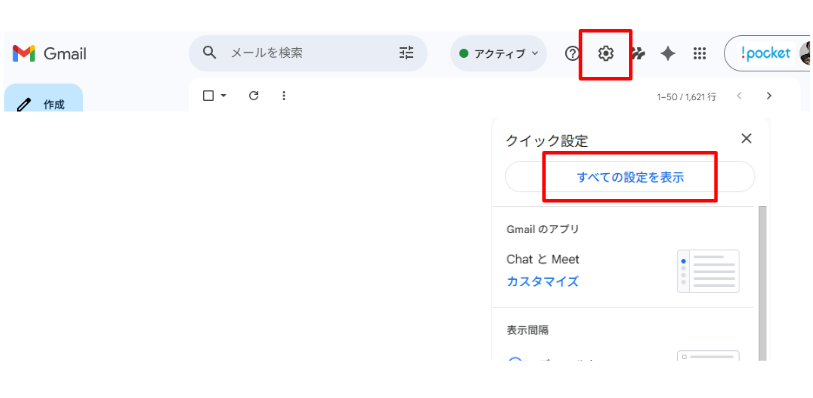
- 上のタブから「アカウントとインポート」をクリックします。

- 「他のアカウントのメールを確認」という項目を見てください。

ここに、「会社のメールアドレス(例:info@会社名.jp)」が表示されている方が、今回の設定変更の対象です。
※対象外のお客様
- 上記の項目が空欄の方
- Outlook、Thunderbird、Mac標準メールなどの「メールソフト」を使っている方
- スマホのGmailアプリで、右上のアイコンを押してアカウントを「切り替えて」会社のメールを見ている方 (個人のGmailとは混ざらず、別々の画面で管理している方)
2. 何をどう変えるの?(対象の方へ)
これまでのようにGmail以外のメールサーバーへ「メールを取りに行くサービス」が なくなるため、会社のメールサーバーからGmailへ「メールを自動転送する(届ける)」という設定にすることで、引き続き同じ運用ができます
- 旧方式(廃止): Gmailが取りに行く(利用できなくなります)
- 新方式(推奨): サーバーからGmailへ転送する
この切り替え作業を、以下①~④のステップで行います。
ステップ①:サーバー側で「転送設定」を行う
まず、会社のメールサーバーに届いたメールを、自動的にGmailへ送るための「転送設定」が必要です。 こちらは専門的な設定となるため、お客様のサーバーご契約状況によって対応方法が異なります。
A. 弊社(株式会社アイポケット)にサーバー管理をお任せいただいているお客様
弊社サポートデスクにてステップ①を実施いたします。 お手数ですが以下の専用フォームから弊社までご連絡ください。ステップ②~③はお客様にて実施してください。
専用フォームへ①転送希望のメールアドレス ②転送先のGmailアドレス を記載してください。
Gmailの仕様変更に対応するため、サーバーに届くメール(例 〇〇@会社.co.jp)を、私のGmailアドレス(〇〇@gmail.com)へ自動転送する設定をお願いします。
※設定完了後、弊社から折り返しご連絡いたします。その後に「ステップ②」へ進んでください。
B. 自社でサーバーを管理、または他社サーバーをご契約のお客様
大変恐れ入りますが、ご契約中のサーバー会社様(レンタルサーバー会社やシステム担当者様)へ、以下のようにお問い合わせください。
ステップ①の転送設定が完了し、「実際にGmailにテストメール等が転送されて届くこと」を確認してから、次のステップ②へ進んでください。 (万が一、転送設定がうまくいっていない状態でステップ②を行うと、メールが一切確認できなくなってしまいます)
ステップ②:Gmail側で「古い設定」を削除する
転送設定が完了したら、Gmail側の古い設定(取りに行く設定)を停止・削除します。これをしないと、エラーメッセージが表示される場合があります。
- 先ほどと同じく、Gmailの「設定」>「アカウントとインポート」を開きます。
- 「他のアカウントのメールを確認」の項目にある、会社のメールアドレスの横にある「削除」をクリックします。

- 確認画面が出たら「OK」を押して削除します。
※これで「過去のメール」が消えることはありませんのでご安心ください。
ステップ③:Gmail側で「送信設定」を行う
最後に、会社のアドレス名義でメールを「送る」ための設定を整えます。 ステップ②と同じ画面(アカウントとインポート)で操作します。
【これをしないとどうなる?】
お客様や取引先にGmailからメールを送った際、差出人の名前が「会社のアドレス(例:info@会社名.jp)」ではなく、「個人のGmailアドレス(〇〇@gmail.com)」になってしまいます。
【設定手順】
- 「アカウントとインポート」画面の少し上にある、「名前:」という項目を見てください。
- ここに、会社のメールアドレス(例:info@会社名.jp)が表示されているか確認します。
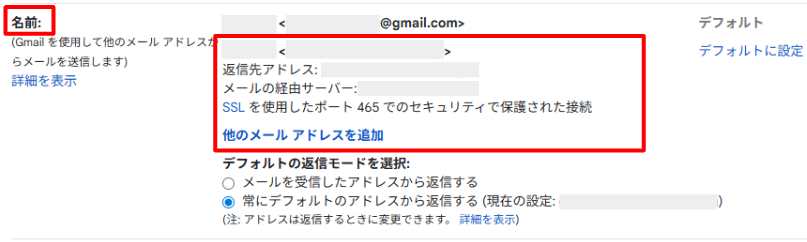
▼ すでに表示されている場合
設定は残っていますので、新たな追加作業は不要です。 ステップ④へ進みましょう。
▼ 表示されていない場合(追加が必要です)
以下の手順で追加を行います。お手元に「メールアドレスのパスワード情報※」をご用意ください 。 ※弊社サポートデスクに転送設定を依頼された方は、「転送設定」完了時にお伝えします。
- 「他のメールアドレスを追加」という文字をクリックします。
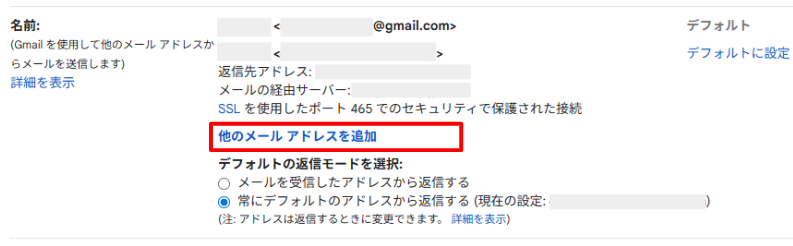
- 黄色い別画面(ポップアップ)が開きます。
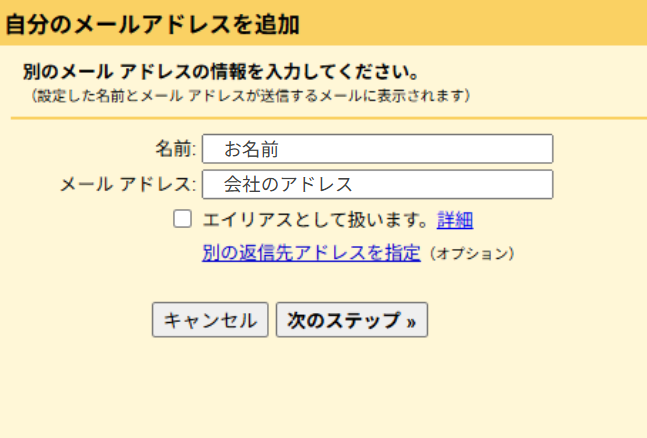
- 名前: 相手に表示させたい名前(会社名や氏名)を入力
- メールアドレス: 会社のメールアドレスを入力
- 「エイリアスとして扱います」のチェックを外します(重要)
- 「次のステップ」をクリックします。
- 送信サーバーの設定を入力します。
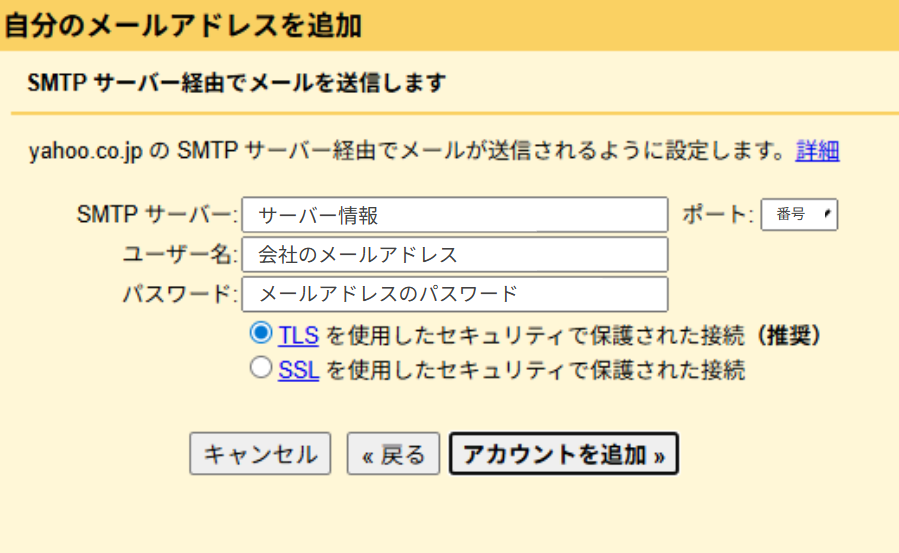
- SMTPサーバー: サーバー情報(例:sv****.xserver.jp 等)を入力
- ユーザー名: 会社のメールアドレス
- パスワード: メールアドレスのパスワード
- 「TLS を使用した…(推奨)」を選択します(最初から選ばれていればそのままでOK)。
- 入力できたら「アカウントを追加」をクリックします。
※サーバー名やポート番号は弊社より「メール転送設定」完了時にお伝えします。
貴社やご自身でサーバーを管理、または他社サーバーをご契約のお客様は、大変恐れ入りますが、ご契約中のサーバー会社様(レンタルサーバー会社やシステム担当者様)へ、お問合せください。 - 確認コードの入力画面になります。
- Googleから確認コードが記載されたメールが届きます。
※ステップ①で転送設定をしているため、今開いているGmailの受信トレイに届きます。 - 届いたメール内の「確認コード(数字)」をコピーし、入力画面に貼り付けて「確認」を押せば設定完了です。
- Googleから確認コードが記載されたメールが届きます。
ステップ④:最終テスト メールを送信
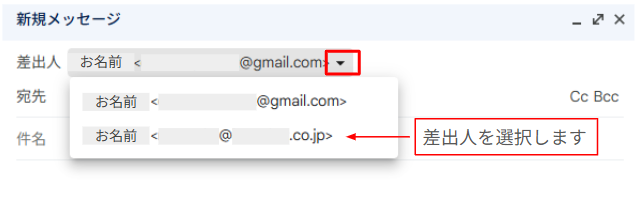
- Gmail左上の「作成」ボタンを押します。
- 「差出人」をクリックし、会社のメールアドレスを選択して、ご自身のプライベートアドレス等にテストメールを送ってみてください。無事に届けばすべての設定完了です!
Q&A
Q. 過去の受信メールは消えてしまいますか?
A. いいえ、消えません。すでにGmail内に保存されているメールはそのまま残ります。
Q. 設定が難しいので手伝ってもらえますか?
A. もちろんです。ご自身での操作が不安な場合は、サポート担当までご連絡ください。遠隔サポート等で設定をお手伝いいたします。
Q. スマホのGmailアプリのみで使用していますが、対象ですか?
A. アプリの使い方(見え方)によって異なります。
・アカウントを「切り替えて」見ている場合: 対象外です(作業不要)。
右上のアイコンを押してアカウントを切り替えている方は、今回の変更の影響を受けません。そのままお使いください。 (※もし転送設定をしてしまうと、メールが2通ずつ重複して届いてしまいますのでご注意ください)
・個人のGmailと「混ざって」届く場合: 対象です(作業が必要です)。
ステップ①(転送設定)を行えば、まずはメールが届くようになります。 ただし、ステップ②(受信設定の削除)を行わないと、将来的に「メール受信エラー」の通知が届き続ける可能性があります。
【重要:スマホしかお持ちでない方へ】 ステップ②の削除作業やステップ③の確認は、スマホアプリからは操作できません。 SafariやChromeなどのブラウザアプリでGmail( https://mail.google.com/ )を開き、メニューから「PC版サイト(デスクトップ用Webサイト)」に切り替えて操作を行ってください。
Q. Google Workspace(有料版のビジネスGmail)を利用していますが、対象ですか?
A. いいえ、対象外です(対応不要です)。 会社のメールアドレスを使ってGmailにログインしている場合は、引き続きメールを受信できますので、
お問い合わせ
設定手順でご不明な点がございましたら、お気軽にお問い合わせください。
お電話: 045-680-0515(平日 10:00〜18:00)
【年末年始休業のお知らせ】
2025年12月27日(土)~ 2026年1月4日(日)
年始営業開始日: 2026年1月5日(月)より通常営業いたします。
休業期間中にいただきましたお問い合わせやメールにつきましては、2026年1月5日(月)以降、順次ご対応させていただきます。
年内の修正対応の最終受付は、12月24日(水)16:00までとさせていただきます。期限を過ぎますと年明けのご対応となる場合がございますので、お早めにご連絡ください。
ご不便をおかけし大変恐縮ではございますが、何卒ご了承いただきますようお願い申し上げます。